Showing posts with label HTML Coding. Show all posts

Jan 9, 2012

Tutorial Letak Scroll Box di Threaded Comment

Sepatutnya hari ni saya buat entri Tot School, tapi sebagai memenuhi permintaan kawan blog aka Belle Amies iaitu kakyong, so saya tunda dulu entri Tot School, dan kali ni saya buat Tutorial Letak Scroll Box di Threaded Comment.

Senang aje, ingat lagi tak Tutorial Membuat Scroll Box di Blog Archive? Caranya adalah sama saja, 1st skali, cam biasala pi kat Dashboard, klik Design, then klik Edit Html.. Pastu tick Expand Widget Templates. Dengan menggunakan CTRL + F, search <div class='comments' id='comments'> macam kat bawah ni..

Copy code warna hijau ni <div style='overflow:auto; width:auto; height:100px;'> dan letak di atas <div class='comments' id='comments'> dan code ini </div> sebelum </b:includable> , macam kat bawah ni..


Yang kaler merah tu, uols leh adjust ketinggian ikut kehendak uols.. Klik preview dulu untuk tengok jadi ke tak, kalu ok leh save dan voilaaaa.. It's done and cun!!!

Nak insentif tunai, Klik SINI 

Nak cari trendy hijab, muslimah attire, babykids wear, Klik SINI

Longchamp New Year Sale,  Klik SINI

Sign up HB!Affiliate to enjoy free gift!

Kliklah sini dulu.. Thanks!!

Suka entri ini, meh picit button kat bawah ni:

Jan 3, 2012

Tutorial Pasang Threaded Comment Warna Berbeza bagi Admin

Hari ni baru saya dapat tunaikan permintaan dari Sembang Cyber yang bertanyakan cemana nak buat Threaded Comment yang membezakan komen admin dengan komen pengunjung.. 

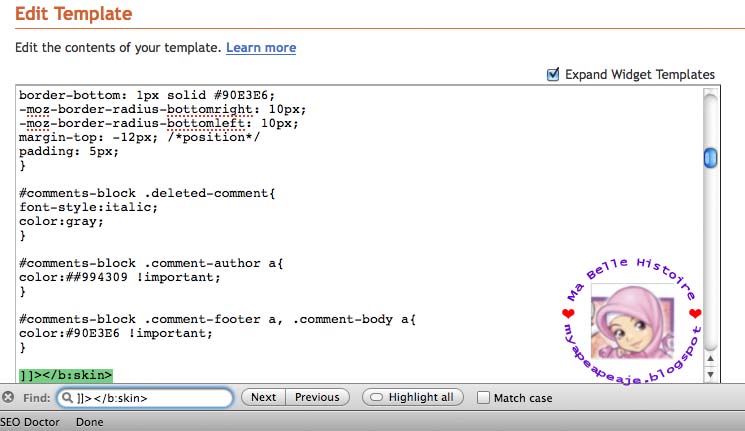
Macam biasa, pi kat Dashboard > Design > Edit Html... Sebagai langkah keselamatan, sila save dulu template uols sebagai backup.. Pehtu, tick kat Expand Widget Templates, then search ]]></b:skin>, copy code kat bawah ni dan paste sebelum ]]></b:skin>.


#comments h4 {
font-size: 24px;
font-weight: normal;
margin: 20px 0;
}

.cm_wrap {
clear: both;
margin-bottom: 10px;
float: right;
width: 100%;
}

.cm_head {
margin: 0;
width: 70px;
float: left;
}

.cm_avatar {
margin: 0;
vertical-align: middle;
border: 1px solid #DDD;
padding: 3px;
background-image: url(https://blogger.googleusercontent.com/img/b/R29vZ2xl/AVvXsEi3wCJnkRhrJ6lr-uUZiulwveck75GllRIBwE7fGFLoLhmLxkFeB3dq_DBfBzCCCoiyZ7DNJEDgevUhQFhFraeLWJEImuQTDYoUR9RfYZRmeI8ez7Ub-aHdmTDkzfD9nLxye1J35tCHaoxT/s60/684c851af59965b680086b7b4896ff98.png);
background-position:center;
background-repeat:no-repeat;
width: 35px;
height: 35px;
}

.cm_reply {
padding-top: 5px;
}

.cm_reply a {
display: inline-block;
margin: 0;
padding: 1px 6px;
border: 1px solid #C4C4C4;
border-top-color: #E4E4E4;
border-left-color: #E4E4E4;
color: #424242 !important;
text-align: center;
text-shadow: 0 -1px 0 white;
text-decoration: none;
-webkit-border-radius: 2px;
-moz-border-radius: 2px;
border-radius: 2px;
background: #EDEDED;
background: -webkit-gradient( linear, left top, left bottom, color-stop(.2, white), color-stop(1, #E5E5E5) );
background: -moz-linear-gradient( center top, white 20%, #E5E5E5 100% );
font: 11px/18px sans-serif;
}

.cm_reply a:hover {
text-decoration: none !important;;
background: #ccc;;
background: -webkit-gradient(linear,left top,left bottom,color-stop(.2, #eeeeee),color-stop(1, #cccccc));;
background: -moz-linear-gradient(center top,#eeeeee 20%,#cccccc 100%);;
}

.cm_entry {
padding: 16px;
background: #F7F7F7;
border: 1px solid #E4E4E4;
overflow: hidden;
}

.cm_entry_admin {
padding: 16px;
background: #ccc;
border: 1px solid #E4E4E4;
overflow: hidden;
}

.cm_arrow {
display: block;
width: 9px;
height: 18px;
background: url(https://blogger.googleusercontent.com/img/b/R29vZ2xl/AVvXsEjMJ8pfa7JCqDsjgZqcLC9f9ZyuPd4uoHTyWn0ajCmXSFj3zlqRlWMXx2l_cPgM0NgMslBDDu7FwoJaZ6Xv-RxD8ppRpPd7QekMKS87RxCDBCC37HOwzsxo_6TbMIsa-cmsOEO608tDVaU/s1600/comment-arrow.gif) no-repeat;
position: absolute;
margin-left: -25px;
}

.cm_info {
margin-bottom: 5px;
}

.cm_name {
font-weight: bold;
font-size: 12px;
float: left;
}
.cm_name_a {
font-weight: bold;
font-size: 12px;
float: left;
}
.cm_date {
font-size: 10px;
float: right;
font-style: italic;
color: #CCC;
}
.cm_date_a {
font-size: 10px;
float: right;
font-style: italic;
color: #CCC;
}
.cm_entry p {
margin: 0;
font-size: 13px;
color: #666;
}

.cm_pagenavi {
font-size: 10px;
text-transform: uppercase;
color: #666;
text-shadow: 1px 1px white;
font-weight: bold;
}

.cm_pagenavi a {
color: #666;
text-decoration: none;
padding:10px;
}

.cm_pagenavi a:hover {
text-decoration: underline
}

.cm_pagenavi span {
color: #888;
background: white;
padding: 4px;
border: 1px solid #E0E0E0;
}


Then, cari pula kod </body> dan paste code kat bawah ni sebelum atau di atas kod </body>.

<script type="text/javascript" src="http://javscript-code.googlecode.com/files/threaded%20comment.js"></script>

(1) Lepas tu, copy code kat bawah ni kat notepad dan tukar yang berwarna merah kepada ID blog uols. Cemana nak dapat ID blog uols tu? Cuba uols klik new post ke, kat bahagian link tu nampak tak ada tulis blogID=1234.. Ha, yang tu la ID uols..


<div class='comments' id='comments'>
<a name='comments'/>
<b:if cond='data:post.allowComments'>
<h4>
<b:if cond='data:post.numComments > 0'>
<b:if cond='data:post.numComments == 1'>
<span id='cm_total'>1</span> comment
<b:else/>
<span id='cm_total'><data:post.numComments/></span> comments
</b:if>
</b:if>
</h4>     
<div id='cm_reply_css'/>
<div class='cm_pagenavi' id='cm_page'/>
<div id='cm_block'>
<b:loop values='data:post.comments' var='comment'>
<b:if cond='data:comment.isDeleted'>
<b:else/>              
<div expr:id='data:comment.anchorName'>
<div class='cm_wrap'>
<a expr:name='data:comment.anchorName'/>
<div class='cm_head'>
<div class='cm_avatar'>
<b:if cond='data:blog.enabledCommentProfileImages'>
<data:comment.authorAvatarImage/>
</b:if>                       
</div>
<div class='cm_reply'>
<a expr:href='"https://www.blogger.com/comment.g?blogID=0000000000000000&postID=" + data:post.id + "&isPopup=true&postBody=%40%3C%61%20%68%72%65%66%3D%22%23" + data:comment.anchorName + "%22%3E" + data:comment.author + "%3C%2F%61%3E#form"' onclick='javascript:window.open(this.href, "bloggerPopup", "toolbar=0,location=0,statusbar=1,menubar=0,scrollbars=yes,width=600,height=500"); return false;'>Reply</a>
</div>
</div>
<b:if cond='data:comment.author == data:post.author'>
<dd class='cm_entry_admin'>
<span class='cm_arrow'/>
<div class='cm_info_a'>
<div class='cm_name_a'>
<b:if cond='data:comment.authorUrl'>
<a expr:href='data:comment.authorUrl' rel='nofollow' target='_blank'>
<data:comment.author/>
</a>
<b:else/>
<b><data:comment.author/></b>
</b:if>
</div>
<div class='cm_date_a'>
<data:comment.timestamp/>
<b:include data='comment' name='commentDeleteIcon'/>
</div>
<div class='clear'/> 
</div> 
<div class='comment-body-author'>
<p><data:comment.body/></p>
</div>
</dd>
<b:else/>
<dd class='cm_entry'>
<span class='cm_arrow'/>
<div class='cm_info'>
<div class='cm_name'>
<b:if cond='data:comment.authorUrl'>
<a expr:href='data:comment.authorUrl' rel='nofollow' target='_blank'>
<data:comment.author/>
</a>
<b:else/>
<b><data:comment.author/></b>
</b:if>
</div>
<div class='cm_date'>
<data:comment.timestamp/>
<b:include data='comment' name='commentDeleteIcon'/>
</div>
<div class='clear'/> 
</div>
<p><data:comment.body/></p> 
</dd>
</b:if>
</div>
</div>
</b:if> 
</b:loop>
</div>
<div class='cm_pagenavi' id='cm_page_copy'/>  
<b:if cond='data:post.embedCommentForm'>
<b:if cond='data:post.allowNewComments'>
<b:include data='post' name='comment-form'/>
<b:else/>
<data:post.noNewCommentsText/>
</b:if>
<b:else/>
<b:if cond='data:post.allowComments'>
<a expr:href='data:post.addCommentUrl' expr:onclick='data:post.addCommentOnclick'><data:postCommentMsg/></a>
</b:if>
</b:if>
</b:if>
</div>

Biarkan dulu code kat atas ni dalam notepad, dan dengan menggunakan CTRL F, cari kod <b:includable id='comments' var='post'> di template uols. Dah jumpa, delete semua coding yang ada diantara kod <b:includable id='comments' var='post'> dengan kod </b:includable>, means delete semua coding di bawah kod <b:includable id='comments' var='post'> sehinggalah berjumpa dengan kod </b:includable>.. 

Contoh : delete semua coding yang bewarna hitam, yang warna biru jangan delete yer..

<b:includable id='comments' var='post'>
<div class='comments' id='comments'>
  <a name='comments'/>
  <b:if cond='data:post.allowComments'>
        <h4>
             <b:if cond='data:post.numComments > 0'>
          <b:if cond='data:post.numComments == 1'>
            <span id='cm_total'>1</span> comment
          <b:else/>
            <span id='cm_total'><data:post.numComments/></span> comments
          </b:if>
        </b:if>
        </h4>
       ------------ Sebahagian daripada kod yang perlu di delete -------------------

      <b:include data='post' name='comment-form'/>
            <b:else/>
                <data:post.noNewCommentsText/>
            </b:if>
            <b:else/>
            <b:if cond='data:post.allowComments'>
                <a expr:href='data:post.addCommentUrl' expr:onclick='data:post.addCommentOnclick'><data:postCommentMsg/></a>
            </b:if>
    </b:if>
  </b:if>
  </div>
</b:includable&gt;

Dah delete, barulah copy code (1) di antara kod <b:includable id='comments' var='post'> dengan kod </b:includable> . Untuk tukar warna admin, cari kod .cm_entry_admin dan tukar warna di bahagian background mengikut pilihan masing-masing.. Nak tukar warna komen pengunjung, tukar warna background di kod .cm_entry
Klik preview, kalau takde error dan berpuas hati bolehla klik save dan voila, bahagian komen uols makin bertambah comey...hehehe..

credit : Maribinablog


Nak tahu rahsia awet muda, Klik SINI

Nak insentif tunai, Klik SINI 

Nak cari trendy hijab, muslimah attire, babykids wear, Klik SINI

Nak cari handbag LV, Longchamp, souvenir? Klik SINI

Sign up HB!Affiliate to enjoy free gift!

Kliklah sini dulu.. Thanks!!

Suka entri ini, meh picit button kat bawah ni:

Dec 23, 2011

Tutorial Letak Facebook Like Button di Entri Blog

Macam yang saya bagitau kat entri Blog NBH sudah berCL, saya nak share ngan uols tutorial letak Facebook Like, Retweet dan G+ One Button di entri blog macam kat blog Belle ni. Dah lama kan saya tak kongsi tutorial kat blog ni kan.. Tapi kali ni saya share yang Facebook Like Button dulu yer..


Macam biasa, pi kat Dashboard > Design > Edit Html... Sebagai langkah keselamatan, sila save dulu template uols sebagai backup.. Pehtu, tick kat Expand Widget Templates, then search <data:post.body/>, copy code kat bawah ni dan paste selepas <data:post.body/>. Kalau nak letak sebelum entri, paste sebelum <data:post.body/>.
<div>
<b:if cond='data:post.isFirstPost'>
<script>(function(d){
  var js, id = 'facebook-jssdk'; if (d.getElementById(id)) {return;}
  js = d.createElement('script'); js.id = id; js.async = true;
  js.src = "//connect.facebook.net/en_US/all.js#xfbml=1";
  d.getElementsByTagName('head')[0].appendChild(js);
}(document));</script>
</b:if>
<fb:like expr:href="data:post.url" layout='button_count' send='false' show_faces='false' font="arial" action="like" colorscheme="light"></fb:like>
</div>

Then, uols cari </html> dan tukarkan kepada </html xmlns:fb="https://www.facebook.com/2008/fbml">, rujuk gambar kat bawah ni..


Dah adjust comey-comey, preview pon dah berkenan di hati, maka uols leh save dan voila!! ^_* Kalau uols nak bentuk button like lain, boleh tengok kat link credit kat bawah ni..

Credit : BloggerPlugins


Nak insentif tunai, Klik SINI

Nak menang iPad2, Klik SINI

Who wants a trip to Germany + RM10k cash? Click HERE

Nak cari handbag LV, Longchamp, souvenir? Klik SINI

Sign up HB!Affiliate to enjoy free gift!

Kliklah sini dulu.. Thanks!!

Suka entri ini, meh picit button kat bawah ni:

Apr 24, 2011

Tutorial Memasang Drop Down Menu Bar

Kali ni saya nak share tutorial memasang drop down menu bar.. Jenuh jugakla saya mencari tutorial ni, akhirnya terjumpa jugak yang simple but nice (bagi mata sepet me la..) Ini contoh menu bar blog Ma Belle Conway..


Macam biasa, pi kat Dashboard > Design > Edit Html... Sebagai langkah keselamatan, sila save dulu template uols sebagai backup.. Pehtu, tick kat Expand Widget Templates, then search </head>, copy code ini dan paste sebelum </head>.


Sebelum paste, sila ubah code warna #324143; /*DARK-GREEN*/, #8EA344 dan #A9C251; /*LIGHT-GREEN*/ mengikut kegemaran uols. Nak cek code warna leh tengok kat sini.. Dah paste & save, sila pi kat Page Elements > Add a Gadget > Html/JavaScript type, then paste code ni kat widget tersebut..


Tukarlah nama menu tu mengikut kehendak uols, then save, maka letak widget tersebut di atas blog post ataupun bawah header, whichever is ur preference and voilaaa!!

Diambil dari : SINI


Sign up HB!Affiliate to enjoy free gift!

Kliklah sini dulu.. Thanks!!


Suka entri ini, meh picit button kat bawah ni:

Apr 14, 2011

Tutorial Recent Post Bergerak

Hari tu, saya dah share bagaimana nak letak Scroll Box di Blog Archive, kali ni saya nak kongsikan pulak bagaimana mahu membuat recent post bergerak seperti kat fresh entries di sidebar blog Ma Belle Conway.. Dulu, kat blog ni pon ada sebelum saya bertukar template dan domain,  lepas je tukar terus hilang. Cuba pasang tak jadi jugak. Oleh kerana bakal bertukar template lagi sekali, maka saya biarkan aje dulu..hehehe

Macam biasa, pi kat Dashboard > Design > Page Elements > Add a Gadget.. Then pilih HTML/ JavaScript. Pehtu, hangpa copy code ni dan paste kat bahagian content..


        <script src="http://ajax.googleapis.com/ajax/libs/jquery/1.3.2/jquery.min.js" type="text/javascript"></script>

        <style media="screen" type="text/css">

        <!--

        #spylist {

        overflow:hidden;

        margin-top:5px;

        margin-bottom:-20px;

        padding:0px 0px -20px 0px;

        height:350px;

        }

        #spylist ul{

        width:220px;

        overflow:hidden;

        float:center;

        list-style-type: none;

        padding: 0px 0px;

        margin:0px 0px;

        }

        #spylist li {

        width:200px;

        padding: 2px 2px;

        margin:0px 0px 5px 0px;

        list-style-type:none;

        float:center;

        height:70px;

        overflow: hidden;

        background:#FFFFFF;

        border:1px solid #ddd;

        }

        #spylist li a {

        text-decoration:none;

        color:#A32929;

        font-size:12px;

        height:0px;

        overflow:hidden;

        margin: 0px 0px;

        padding:0px 0px 0px 0px;

        }

        #spylist li img {

        float:left;

        margin-right:10px;

        background:#EFEFEF;

        border:0;

        }

        .spydate{

        overflow:hidden;

        font-size:0px;

        color:#0284C2;

        padding:2px 0px;

        margin:1px 0px 0px 0px;

        height:0px;

        font-family:Tahoma,Arial,verdana, sans-serif;

        }

        .spycomment{

        overflow:hidden;

        font-family:Tahoma,Arial,verdana, sans-serif;

        font-size:0px;

        color:#262B2F;

        padding:0px 0px;

        margin:0px 0px;

        }

        -->

        </style>

            <script language="JavaScript">

        imgr = new Array();

        imgr[0] = "http://i43.tinypic.com/orpg0m.jpg";

        imgr[1] = "http://i43.tinypic.com/orpg0m.jpg";

        imgr[2] = "http://i43.tinypic.com/orpg0m.jpg";

        imgr[3] = "http://i43.tinypic.com/orpg0m.jpg";

        imgr[4] = "http://i43.tinypic.com/orpg0m.jpg";

        showRandomImg = true;

        boxwidth = 255;

        cellspacing = 6;

        borderColor = "#232c35";

        bgTD = "#000000";

        thumbwidth = 70;

        thumbheight = 70;

        fntsize = 12;

        acolor = "#666";

        aBold = true;

        icon = " ";

        text = " ";

        showPostDate = false;

        showcomments = false;

        summaryPost = 40;

        summaryFontsize = 10;

        summaryColor = "#666";

        icon2 = " ";

        numposts = 20;

        home_page = "http://URL BLOG ANDA/";

        limitspy=4

        intervalspy=4000

        </script>

        <div id="spylist">

        <script src="http://sites.google.com/site/testingsahaja/recentpostslide.js?attredirects=0&d=1" type="text/javascript"></script>

        </div>

Part yang kaler merah tu, tukar ngan alamat blog uols. Yang kaler hijau tu pulak, uols leh tukar mengikut saiz dan kesesuaian sidebar blog uols. Yang kaler biru tu, numposts = 20 adalah jumlah post yang akan dipapar secara bergilir-gilir.. Yang limitspy = 4 tu pulak adalah jumlah paparan post pada masa yang sama..

Dah adjust comey-comey, preview pon dah berkenan di hati, maka uols leh save dan voila!! ^_*


 Sign up HB!Affiliate to enjoy free gift!

Kliklah sini dulu.. Thanks!!

Suka entri ini, meh picit button kat bawah ni:

Apr 10, 2011

Tutorial Membuat Scroll Box di Blog Archive

Last time, saya dah share cara-cara untuk letak scroll box di bloglist & widget2 lain seperti feedjit & popular posts.. Kali ni saya nak share cemana nak letak scroll box di blog archive pulak supaya nampak lagi kemas tetapi dapat tunjuk semua tajuk2 post uols yang best2 tu..

1st skali, cam biasala pi kat Dashboard, klik Design, then klik Edit Html.. Pastu tick Expand Widget Templates. Dengan menggunakan CTRL + F, search <div id='ArchiveList'> macam kat bawah ni..


Copy code warna hijau ni <div style='overflow:auto; width:auto; height:100px;'> dan letak di atas <div id='ArchiveList'> dan code ini </div> sebelum <b:include name='quickedit'/>, macam kat bawah ni..

<div style='overflow:auto; width:auto; height:100px;'>
<div id='ArchiveList'>
  <div expr:id='data:widget.instanceId + "_ArchiveList"'>
    <b:if cond='data:style == "HIERARCHY"'>
     <b:include data='data' name='interval'/>
    </b:if>
    <b:if cond='data:style == "FLAT"'>
      <b:include data='data' name='flat'/>
    </b:if>
    <b:if cond='data:style == "MENU"'>
      <b:include data='data' name='menu'/>
    </b:if>
  </div>
  </div></div>
  <b:include name='quickedit'/>

Yang kaler merah tu, uols leh adjust ketinggian ikut kehendak uols.. Klik Preview dulu untuk tengok jadi ke tak, kalu ok leh save dan voilaaaa.. It's done and cun!!!


Sign up HB!Affiliate to enjoy free gift!

Kliklah sini dulu.. Thanks!!

Suka entri ini, meh picit button kat bawah ni:

Feb 22, 2011

Tutorial Membuat Scroll Box di Bloglist & Html Widget

Mahu memperkemaskan lagi blog dengan memasang scroll up & down pada list blog yang berjela-jela? Kalu uols perasan, kat my bloglist ada scroll box ni. Malangnya kat popular post dan feedjit tak menjadi, taktau nape. Tapi kat blog Ma Belle Conway, feedjit ngan popular post boleh je letak scroll box. Mungkin berkaitan dengan template dan coding skin ni..huhu.. Tutorial ni tidak applicable pada blog archive (tunggu next entriii..)

1st skali, uols kena dapatkan id widget yang ingin diletak scroll box. Cemane nak dapat id ni? Pi kat dashboard, klik design, pilih page elements. Kat sidebar hangpa ada list2 widget. Klik edit bloglist widget (contoh widget yang ingin diletak scrollbox), hangpa cari widgetId kat atas tu.. biasanya dia duk last skali, cam gambar ni..

id widget ni ialah BlogList1

Dah dapat id tu, hangpa replace kat coding ni di tulisan kaler merah tu.. *sila copy betui2 coz aritu saya gi memandai dekatkan dot dengan BlogList1 trus tak jadi..* Pastekan dulu coding ni di notepad/word or mana-mana yang menyenangkan uols.. Yang kaler hijau tu, uols leh adjust mengikut ketinggian yang uols mahu..

#BlogList1 .widget-content{
height:200px; width:auto;
overflow:auto;
}

Pastu, uols gi kat Edit Html, tick bahagian Expand Widget Templates, dan dengan menggunakan Control + F, search ]]> macam kat bawah ni.. 


Dah jumpa ]]>, maka bolehla uols amik coding dari 1st step tadi dan paste di atas kod ]]>. Di atas yer, bukan di bawah..hihihi.. Buatla kat widget2 lain yang uols nak bagi pendek sket.. 


Kliklah sini dulu.. Thanks!!

Suka entri ini, meh picit button kat bawah ni:

Feb 17, 2011

Full Tutorial | Membuat Scroll Bar dan Buka Tutup (+-) Macam Blog Ma Belle Conway

Tu dia..sikit punya panjang tajuk...agaga.. Takpela, janji maksudnya sampai kat uols..hikhik.. Tutorial ini dibuat untuk memenuhi permintaan dari kak Lela Farouk, yang inginkan  banner GA & Contest macam di blog Ma Belle Conway tu.. Dan mungkin juga dapat membantu uols yang inginkan sidebar yang lebih kemas..

sebelum klik di +-
selepas klik, akan nampak banner-banner

Oleh kerana saya pernah membuat tutorial untuk membuat button buka tutup, so uols leh klik kat situ aje untuk pasang button buka tutup tersebut.. Contoh hasil memasang button buka tutup kat blog ni uols boleh tengok kat Belle Buddies aka Top 10 Members dan Belle Reporters aka Top 10 Commenters..

Now, untuk letakkan scroll bar di widget tersebut, macam biasa, uols pi kat Dashboard > Design > Page Elements dan klik edit widget yang uols nak letakkan scroll bar. Kalau untuk yang baru, macam biasa, add html gadget, ikut suka hatila nak bagi title ape, then paste code ini di bahagian content

<div style="overflow:auto; height:400px; width:250px">
<table cellpadding="0" cellspacing="0" style="width:250px;"><tr><td>masukkan text or image di sini</td></tr>
</table></div>
Yang kaler merah tu, uols leh adjust mengikut kehendak & kesesuaian sidebar uols.. Nak taruk scroll box ni kat entry pon boleyy.. Part yang nak taruk image & text tu, ni coding yang saya guna

<img src="https://blogger.googleusercontent.com/img/b/R29vZ2xl/AVvXsEi_MEidHKBqUvQcBq2XHEwda7v-tjXFcxPcuxFqnf4TixbO6a2MrfEOWlQUWuygETpzqoFgpZ-iYK76J_1o4StSb7OBSoD5Y4LTcQRvc6q5G2i04T27YUA_ZFJN-LH0dUrH-lAtptlG4WAZ/s320/aidilfitri_s.jpg" width="160" height="160" /align="center" /><p><a href="http://myapeapeaje.blogspot.com/2010/10/me-bertuah-in-ramadhan-raya-ga.html">One of the Lucky Winners</a></p>

Yang part kaler hijau, img src tu adalah image location (yang ni uols leh dapat ngan right click then select copy image location) bagi gambar tersebut, a href tu adalah link blog/entri.. Yang kaler biru tu adalah text yang dilinkkan kepada url blog/entri.. Ok, sekian suda..


p/s : Tapi untuk blog archive & bloglist, saya guna cara lain coz cara ni tak boleh.. Tunggu!!Actually kat blog Ma Belle Conway dah ada tutorial scroll box untuk blog archive, kalau uols nak segera leh gi blog tu.. Tapi ntah nape, kat blog ni tak menjadi pula? Mungkin berkaitan dengan skin ni..


Kliklah sini dulu.. Thanks!!

Suka entri ini, meh picit button kat bawah ni:

Jan 22, 2011

Tutorial Membuat Button Buka Tutup (+-) di Sidebar

Kikiki..dah lama saya tak share mengenai tutorial kan.. Kalau dulu, kat blog Ma Belle Histoire (kini dikenali sebagai Ma Belle Conway), acap kali jugaklah saya membuat entri berbentuk tutorial.. Ok, oleh kerana Puan Lela Farouk aka Fadzillah bertanya cara membuat (+-) macam kat banner GA & Contest di sidebar blog Ma Belle Conway, so saya sharekan kat sini..
Bila klik di +- tu, akan keluar banner2 contest dan ga yang saya join.. Kenapa saya sorokkan? Supaya blog nampak lebih kemas dan loading juga akan lebih laju lagi.. Ok, jom kita tengok step2 yang diperlukan.. 

1st sekali pi kat Dashboard > Design > Edit HTML.. Jangan lupa untuk backup dulu template uols.. Selepas tu, tick Expand Widget Templates. Contohnya, saya mahu pasang button (+-) di widget GA & Contest.. Dengan menggunakan CTRL F, search title='GA & Contest', akan keluar
<b:widget id='HTML12' locked='false' title='GA & Contest' type='HTML'>
<b:includable id='main'>
<!-- only display title if it's non-empty -->
<b:if cond='data:title != &quot;&quot;'>
<h2 class='title'><data:title/></h2>
</b:if>
<div class='widget-content'>
<data:content/>
</div>

<b:include name='quickedit'/>
</b:includable>
</b:widget>

Gantikan kod yang berwarna merah dengan kod di bawah ini..
<h2 class='title'><script type='text/javascript'> /* <![CDATA[ */ if(typeof(rnd) == 'undefined') var rnd = ''; rnd = Math.floor(Math.random()*1000); rnd = 'id-' + rnd; document.write('<a href="#" onclick="tmp = document.getElementById(&quot;' + rnd + '&quot;); tmp.style.display = (tmp.style.display == &quot;none&quot;) ? &quot;block&quot; : &quot;none&quot;; return false;" style="float:right;margin-right:0px;font-weight:bold; color:#FFFFFF;">[Open -+]<\/a>'); /* ]]> */ </script><data:title/></h2><script type='text/javascript'> /* <![CDATA[ */ document.write('<div id="' + rnd + '" style="display:none;">'); /* ]]> */ </script>

Tulisan berwarna purple boleh diganti mengikut kesesuaian. Kod color untuk font juga boleh ditukar mengikut kehendak uols. Seterusnya salin kod ini :
<script type='text/javascript'> /* <![CDATA[ */ document.write('<\/div>'); /* ]]> */ </script>

dan letakkan sebelum kod 
</b:includable>
Preview dulu, dah berpuashati then klik save and voila.. Template uols nampak lebih kemas lagi.. Oh ya, kalau uols perasan, untuk blog ni, saya gunakan kat Belle Buddies dan Belle Reporters..


credit : TeknikBuatBlog

Suka entri ini, meh picit button kat bawah ni:

Jan 14, 2011

HeartBeat.my | Cara Untuk Menjadi Affiliate & Tutorial Letak Code

Salam Jumaat.. Haritu, saya dah kongsikan mengenai pendapatan sampingan berblog dengan HeartBeat, kali ni saya nak share cara-cara untuk menjadi ahli HeartBeat.my sekaligus berdaftar sebagai affiliate tanpa mengeluarkan sebarang modal..

Mula-mula, uols pi website HeartBeat.my ini, dan klik Site Map yang berada di bawah website tersebut, macam kat bawah ni..


Selepas klik, akan keluar paparan seperti di bawah ini, uols klik Create Account dan isi maklumat sepeti yang diminta.


Selepas create account, (mungkin memerlukan uols login selepas itu.. Saya dah tak ingat.. Log in di returning customer ye..) akan terpapar nama akaun uols, dan disebelah tu akan terpapar join HB Affiliate.. Gambar kat bawah ni adalah akaun saya dan telah berdaftar sebagai affiliate HeartBeat.my.


Dah jadi Affiliate, uols klik kat My HB Affiliate (or maybe dah terpapar..saya pon dah lupe..ngeee..) akan keluar satu paparan macam kat bawah ni.. Untuk dapatkan code, uols click Get a Code..


Akan ada 4 pilihan tempat untuk uols letak code tu.. Tak kisah amik yang mana satu, ikut suka uols lah.. Nak letak keempat-empat pon boleh.. Untuk letak code di leaderboard cam saya tu, macam biasa, 1st pi kat Dashboard > Design > Edit Html.. Sebagai langkah keselamatan, sila save dulu template uols sebagai backup.. Pehtu, tick kat Expand Widget Templates, then search <body>, copy code HeartBeat.my dan paste selepas <body> ataupun selepas code Nuffnang mahupun Mangga Ads cam saya tu..


Kalau uols perasan, saya ada tambah code <center> sebelum code HeartBeat.my </center> selepas code tersebut. Ini kerana sebelum saya tambah spesel code tu, saya tak dapat nak save, asyik keluar error je.. Jadi uols try dulu tanpa tambahan code tu, kot2 jadi kan.. Mana tahu blog saya je ada problem coz coding untuk letak scroll box kat blog archive tak jadi, padahal kat blog satu lagi ok je.. Kalau tak jadi, then cuba tambah code tambahan tu..

Untuk letak kat sidebar, rasanya takde masalah, copy je terus code tu di Html/ Javascript Gadget.. Ok, rasanya tu aje.. Selamat mencuba.. ^_*

Suka entri ini, meh picit button kat bawah ni:

Related Posts Plugin for WordPress, Blogger...